YAM#
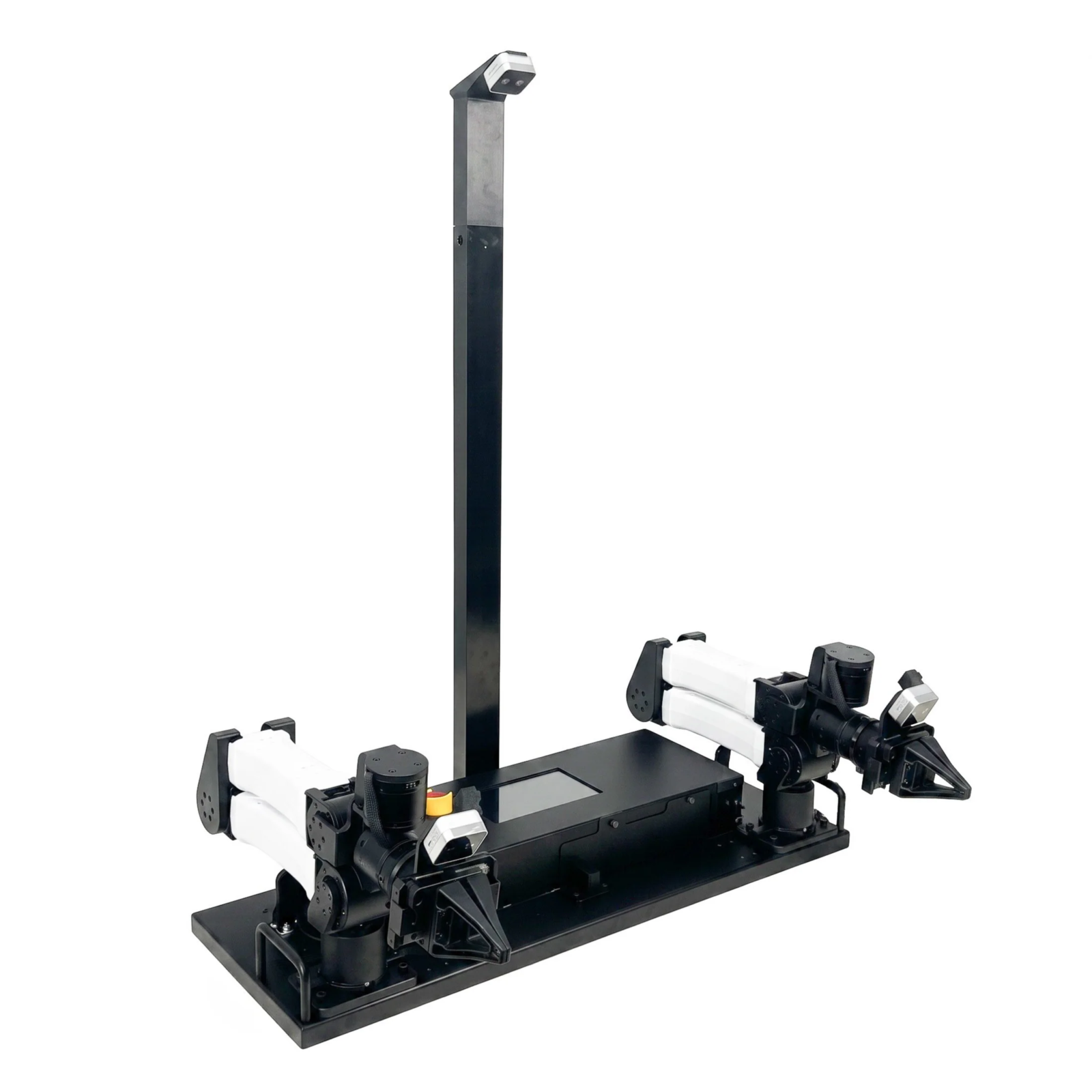
用于真机实验的 YAM 双臂系统。#
RPent 通过 RLinf 的机器人接口控制 YAM 双臂系统。任务视频见 YAM 演示。
安装#
运行环境使用 Linux、Python 3.11。本指南按两台机器部署:
控制机:连接双臂的 CAN 接口和三路 RealSense 相机,运行 ENV 服务及 RPent。
推理机:使用 NVIDIA GPU 运行 Pi0.5 VLA 服务。
两台机器使用同一份 RPent 代码和相同的 RLinf 提交。先按快速开始安装 uv,再在两台机器上分别准备环境:
git clone https://github.com/RLinf/RPent.git /path/to/RPent
cd /path/to/RPent
uv venv --python 3.11
source .venv/bin/activate

git clone --branch main https://github.com/RLinf/RLinf.git /path/to/RLinf
git -C /path/to/RLinf checkout --detach 196d40b6dec6f7a4063edee31cfeaa6ca0ee435a
控制机安装
在控制机的 RPent 仓库根目录,同时安装 RPent、RLinf、i2rt SDK 和对应的构建依赖:
cd /path/to/RPent
uv pip install --torch-backend cpu \
  --build-constraints /path/to/RLinf/requirements/embodied/envs/yam-build-constraints.txt \
  -e '.[yam]' -e /path/to/RLinf \
  -r /path/to/RLinf/requirements/embodied/envs/yam.txt
uv pip check
推理机安装
在推理机先运行 RLinf 的安装脚本,安装 YAM 和 OpenPI 依赖,再安装 RPent:
cd /path/to/RLinf
bash requirements/install.sh embodied --model openpi --env yam \
  --venv /path/to/RPent/.venv --install-rlinf
cd /path/to/RPent
uv pip install -e '.[yam]'
uv pip check
已安装系统依赖时,可在安装命令末尾加上 --no-root。
新开终端时,进入对应机器的 RPent 仓库并激活 .venv。
标定#
本指南使用三路 D405 的标准 YAM 双臂套装,双臂基座间距为 0.61 米。相机和双臂基座外参采用 i2rt 官方整站模型参数,无需另行采集和求解。
参数配置可直接使用 robots/yam/config/yam_station_d405.json。将机器人配置中的外参路径设为:
extrinsics_path: /path/to/RPent/robots/yam/config/yam_station_d405.json
坐标系使用左臂基座 left_base。调整双臂间距或相机安装位置后,需更新对应外参。
机器人配置#
在 robots/yam/config/example.yaml 中按真机实际情况配置以下项目:
robot.left_follower/right_follower:左右臂 CAN 通道、夹爪类型、重力补偿和控制参数。cameras:top、left、right三路相机的实际序列号。top为固定相机,left/right为腕部相机;示例使用 640x480、30 Hz。extrinsics_path:上面的外参 JSON。桌面几何、关节限位与碰撞设置:按真机环境的实测值填写。
reset和park_on_close:分别设置复位姿态和待机姿态;每种姿态均需填写双臂实测关节位置left_qpos/right_qpos,每侧各 7 维。
配置好两种姿态后,启用 reset.enabled 和 park_on_close.enabled。待机姿态未配置时,ENV 无法启动。不要照搬其他真机的关节位置。
如需使用其他文件,请传入 --robot-config /path/to/robot_config.yaml。任务 ID、任务指令、seed 和步数上限通过命令行指定。
任务选择#
主要示例使用任务 1。任务 0 用于规划器驱动的基本动作检查,包括小幅平移、腕部旋转和夹爪动作,不需要 VLA。任务通过 --task-id 选择,左右方向以顶视相机画面为准:
ID |
内容 |
是否需要 VLA |
|---|---|---|
0 |
规划器驱动的基本动作检查 |
否 |
1 |
百事放左侧袋子,可口可乐放右侧袋子 |
是 |
2 |
可口可乐放左侧袋子,百事放右侧袋子 |
是 |
任务 1 和 2 均需分类三瓶饮料,还要求移开碗、取出被遮挡的勺子,将白勺放入白碗、粉勺放入粉碗,并将碗放回原标记位置:白碗在左、粉碗在右。
以下示例使用任务 1、seed 0、步数上限 1000。ENV 与 RPent 需使用相同设置。
VLA 配置#
在推理机的 RPent 环境中,下载 YAM clean-desk checkpoint:
cd /path/to/RPent
hf download RLinf/RLinf-Pi05-RealWorld-DualYAM-Clean_Desk \
  --revision 15a037b444fa36618a56729fd55a69e09c9983f5 \
  --local-dir ./models/pi05-yam-clean-desk
export YAM_MODEL_PATH="$PWD/models/pi05-yam-clean-desk"
保留下载目录中的 model.safetensors 和 norm_stats.json。使用自己训练的模型时,也可提供包含 full_weights.pt 的 RLinf checkpoint 目录,并指定对应的归一化统计文件。
部署到不同真机时,建议单独采集数据并重新训练模型。
VLA 服务使用 pi05_yam_joint 配置,相机顺序为 top/left/right,每次调用执行前 5 步动作。
数据采集与训练#
示教数据采集见RLinf YAM 数据采集,模型训练与评估见YAM Pi0.5 训练与评估。
Codex 配置#
使用 Codex 时,先按Codex 独立配置与登录配置独立的运行目录并登录。
启动双机服务#
在两台机器分别激活安装好的 .venv,按以下分工启动服务:
控制机:运行 RPent、ENV 和人工操作命令,连接双臂 CAN 接口与三路相机。
推理机:运行 Pi0.5 VLA 模型服务。
控制机通过下文的 SSH 端口转发连接推理机的 VLA 服务。
控制机分别使用三个终端运行 ENV、人工操作命令和 RPent。每个终端先执行以下准备命令,并保持任务设置一致:
cd /path/to/RPent
source .venv/bin/activate
export TASK_ID=1
1. 控制机:启动 ENV
在 ENV 终端运行:
python -m robots.yam.env_server --robot-config robots/yam/config/example.yaml \
  --task-id "$TASK_ID" --seed 0 --max-episode-steps 1000 \
  --transport socket --host 127.0.0.1 --port 8110
2. 推理机:启动 VLA
在推理机激活安装好的环境,设置 YAM_MODEL_PATH,然后运行:
python -m rpent.robots.components.pi05_vla_server \
  --embodiment yam --model-path "$YAM_MODEL_PATH" \
  --norm-stats-path "$YAM_MODEL_PATH/norm_stats.json" \
  --transport socket --host 127.0.0.1 --port 8220
在控制机另开一个终端,通过 SSH 转发 VLA 端口;替换下面的推理机账号和地址:
ssh -N -L 8220:127.0.0.1:8220 INFERENCE_USER@INFERENCE_HOST
保持 SSH 连接,控制机使用 socket://127.0.0.1:8220 访问 VLA 服务。
3. 控制机:初始化并开始回合
现场准备好后,在人工操作终端运行:
python -m robots.yam.operator_control --robot-config robots/yam/config/example.yaml \
  --endpoint socket://127.0.0.1:8110 --event status
首次运行 status 会启动相机并连接双臂。
先将夹爪中的物体放稳或取下,确认复位路径安全后,执行已配置的复位动作,再读取当前回合 ID:
python -m robots.yam.operator_control --robot-config robots/yam/config/example.yaml \
  --endpoint socket://127.0.0.1:8110 --event reset_pose
python -m robots.yam.operator_control --robot-config robots/yam/config/example.yaml \
  --endpoint socket://127.0.0.1:8110 --event status
恢复桌面并确认现场就绪,将下面的 CURRENT_ID 替换为刚输出的 episode_id:
python -m robots.yam.operator_control --robot-config robots/yam/config/example.yaml \
  --endpoint socket://127.0.0.1:8110 --episode-id CURRENT_ID \
  --event start --note '场景已恢复,可以开始本回合'
手动技能测试#
测试前停止 Agent,确认现场后,用当前回合 ID 执行上面的 start 命令。
基础动作检查
python -m robots.yam.manual --task-id "$TASK_ID" --mode primitives \
  --env-endpoint socket://127.0.0.1:8110 --max-episode-steps 1000
每行输入一个 JSON,例如 {"tool":"status"}。支持 move_to、rotate_wrist、set_gripper 和 release,通过 arguments 传参。
VLA 预测与执行检查
python -m robots.yam.manual --task-id "$TASK_ID" --mode vla \
  --env-endpoint socket://127.0.0.1:8110 --max-episode-steps 1000 \
  --vla-endpoint socket://127.0.0.1:8220 --output-dir /path/to/diagnostics
先输入 {"tool":"infer"} 保存预测,此时机械臂不动。人工检查后,再输入 {"tool":"execute","arguments":{"use_length":5}},执行前五步;每份预测最多执行一次。
预测超过 30 秒,或回合、机器人状态改变时,需要重新预测。执行结果不确定时,先检查现场,不要重复执行。输入 quit 退出测试并发送停止指令。
退出测试后,确认现场并读取当前回合 ID,再执行一次 start 命令,然后启动 RPent。
运行一个任务#
完成机器人配置和双机服务启动,并按规划器配置配置规划器。使用 Codex 前,先完成Codex 独立配置与登录。将 MODEL_ID 替换为已配置的模型,并选择该模型支持的推理档位。在控制机的 RPent 终端运行:
rpent --robot yam --task-id "$TASK_ID" --seed 0 \
  --planner codex --model MODEL_ID --reasoning-effort low \
  --robot-config robots/yam/config/example.yaml \
  --env-endpoint socket://127.0.0.1:8110 \
  --vla-endpoint socket://127.0.0.1:8220 \
  --max-episode-steps 1000 \
  --memory-profile local --memory-dir ./memory/yam
任务 0 只使用基本动作;运行该任务时,将 ENV 和 RPent 的任务 ID 均设为 0,并将 RPent 的 VLA 地址参数替换为 --without-vla。
使用网页
在同一条命令末尾追加 --dashboard --dashboard-host 127.0.0.1 --dashboard-port 8090。从自己的电脑访问时,先转发网页端口:
ssh -N -L 8090:127.0.0.1:8090 CONTROL_USER@CONTROL_HOST
打开 http://127.0.0.1:8090,发送 /rpent-task 1 0。选择其他任务时,同步修改 ENV 和网页中的任务 ID、seed。
切换任务前,按退出流程关闭当前 ENV,再用新任务设置启动 ENV;VLA 可以继续使用。网页操作见交互使用。
查看结果#
运行日志保存在 logs/ 下本次新建的目录,也可通过 --output-dir 指定新目录。重点查看:
result.json:环境成功判定、规划器结束请求和运行错误。transcript_*.json、run.log:消息、工具调用和运行日志。states.json及其引用的 RGB、深度、三维坐标和状态文件:每一步的观测和动作记录。episode_*.mp4:保存的回合视频;探索时的逐会话状态位于sessions/session_<NNN>/。
现场确认任务完成后,先用 status 读取当前 episode_id,替换下方的 CURRENT_ID,再提交成功结果:
python -m robots.yam.operator_control --robot-config robots/yam/config/example.yaml \
  --endpoint socket://127.0.0.1:8110 --episode-id CURRENT_ID \
  --event success --note '现场已确认本回合任务完成'
失败或中止时,分别使用 --event failure 或 --event abort,并填写说明。
eval_success=True 表示现场人员已确认当前回合成功。
工具与状态产物#
YAM 提供 view_env_state、sample_world_xyz、query_world_map、render、status,以及 move_to、rotate_wrist、set_gripper、release。连接 VLA 后还提供 pi05_act。
基本动作通过 arm=left/right 选择一条机械臂。move_to 的 xyz 单位为米,坐标系为 left_base,四元数顺序为 wxyz;rotate_wrist 使用角度;夹爪 val=0 闭合、val=1 打开。
开合夹爪使用 set_gripper 或 release。
探索模式(人工复位与判定)#
在任务命令后追加 --explore,即可探索并积累任务记忆。--explore-attempts-per-session 设置每个会话的尝试次数,--explore-sessions 设置会话数。
终端中需要输入反馈时再加 --interactive;网页交互使用 --dashboard,不能与 --interactive 同用。
每次尝试结束后,在人工操作终端确认成功、失败或中止。再次尝试前,先将夹爪中的物体放稳或取下,恢复场景,按需执行 reset_pose,再用 status 读取当前回合 ID 并运行:
python -m robots.yam.operator_control --robot-config robots/yam/config/example.yaml \
  --endpoint socket://127.0.0.1:8110 --episode-id CURRENT_ID \
  --event ready --note '场景已恢复,可以进行下一次尝试'
准备好场景并执行上面的命令后,在 RPent 交互界面输入 /continue 继续。等待人工确认时,任务保持暂停;已结束的任务需重新启动。
/done、/success、/failure、/abort 请在人工操作终端通过 operator_control --command 执行,并填写当前回合 ID 和说明。/done 表示场景已准备好。
日志与记忆#
任务经验保存在 --memory-dir 指定的目录,默认自动合并任务记忆。使用 --no-auto-merge-memory 可关闭自动合并。目录结构和记忆用法见使用记忆与探索模式。
停止与退出#
停止任务后,先将夹爪中的物体放稳或取下,确认返回待机姿态的路径安全,再在人工操作终端执行:
python -m robots.yam.operator_control --robot-config robots/yam/config/example.yaml \
  --endpoint socket://127.0.0.1:8110 --event shutdown
ENV 返回 park_on_close 配置的待机姿态,确认到位后关闭电机输出。未能到位时,保留进程并检查现场,不要强行结束。ENV 正常退出后,再关闭 VLA 服务和 SSH 转发。